
Umetanje fotopapira / običnog papira u stražnju ladicu
Možete uložiti fotopapir ili običan papir.
Možete umetnuti i omotnice u stražnju ladicu.
-
Pripremite papir.
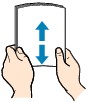
Poravnajte rubove papira. Ako je papir uvijen, izravnajte ga.
 Napomena
-
Uredno poravnajte rubove papira prije ulaganja. Ulaganje papira bez poravnavanja rubova može uzrokovati gužvanje papira.
-
Ako je papir uvijen, držite uvijene kutove i lagano ih savijte u suprotnom smjeru dok papir ne bude u potpunosti ravan.
Za više detalja o rukovanju uvijenim papirom pogledajte 3. provjeru u odjeljku Papir je zamrljan / ispisana površina je izgrebana / tintne mrlje / uvijanje papira.
-
Kada upotrebljavate papir Photo Paper Plus Semi-gloss SG-201, čak i ako je list uvijen, ulažite jedan po jedan list neovisno o tome kakvi su. Ako taj papir pokušate izravnati, to može uzrokovati napukline na površini papira i smanjiti kvalitetu ispisa.
-
-
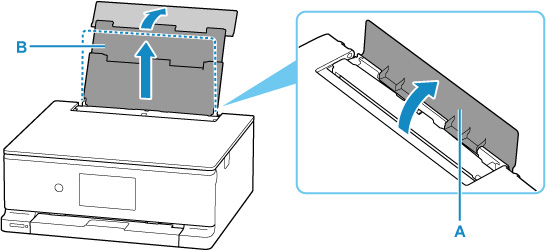
Otvorite poklopac stražnje ladice (A). Ravno izvucite i ponovo preklopite oslonac papira (B).
-
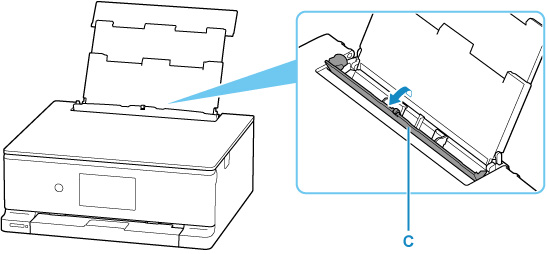
Otvorite poklopac otvora za ulaganje papira (C).
-
Gurnite desnu vodilicu papira (D) kako biste otvorili obje vodilice papira.
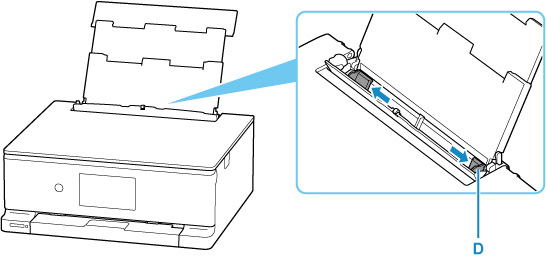
-
Snop papira umetnite okomito tako da je STRANA ZA ISPIS OKRENUTA PREMA GORE.
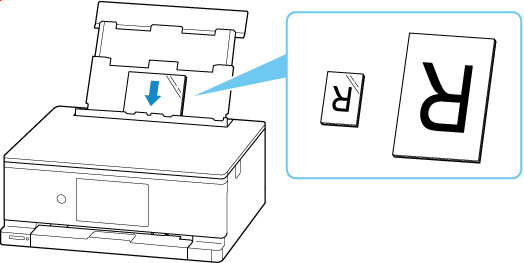
 Važno
Važno-
Papir uvijek umećite okomito (E). Vodoravno (F) umetanje može uzrokovati zaglavljivanje papira.
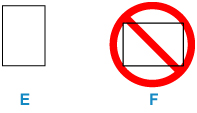
-
-
Pomaknite desnu vodilicu papira i prilagodite vodilice tako da pristaju uz oba ruba snopa papira.
Vodilice papira nemojte pretijesno pritisnuti uz papir. Papir se možda neće ispravno uložiti.
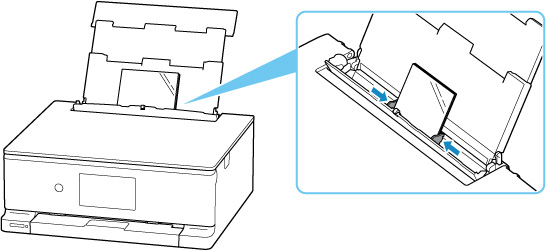 Napomena
-
Nemojte umetati veći broj papira od onog na oznaci ograničenja ulaganja papira (G).
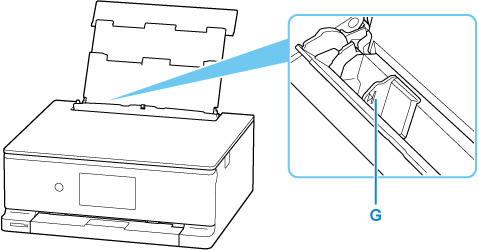
-
-
Pažljivo zatvorite poklopac otvora za ulaganje papira.
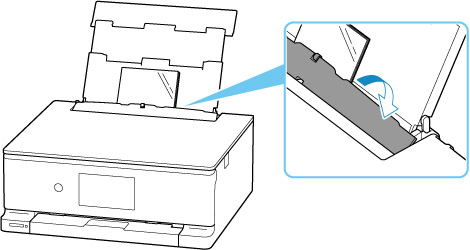
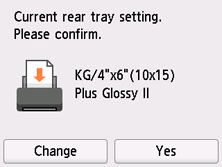
Nakon što zatvorite poklopac otvora za ulaganje papira, na dodirnom zaslonu prikazuje se zaslon za potvrdu postavke omotnice za stražnju ladicu.
-
Ako veličina stranice i vrsta medija na dodirnom zaslonu odgovaraju veličini i vrsti papira umetnutog u stražnju ladicu, odaberite Da (Yes).
Ako ne, odaberite Promijeni (Change) kako biste postavke promijenili u skladu s veličinom i vrstom umetnutog papira.
 Napomena
-
Pogledajte odjeljak Otkrij širinu papira (Detect paper width) kada želite sakriti zaslon za potvrdu postavke papira.
-
Napomena
-
Postoje različite vrste papira, poput papira s posebno obloženom površinom za ispis fotografija optimalne kvalitete i papira za dokumente. Svaka vrsta medija ima svoje postavke (kako se koristi i raspršuje tinta, razmak od mlaznica itd.), što vam omogućuje ispis na tu vrstu s optimalnom kvalitetom slike. Neispravne postavke papira mogu uzrokovati i lošu kvalitetu boje ispisa ili ogrebotine na ispisanoj površini. Ako primijetite zamućenost ili različite boje, povećajte postavku kvalitete ispisa i pokušajte ponovno.
-
Za sprječavanje neispravnog ispisa ovaj pisač ima funkciju koja otkriva odgovaraju li postavke za papir umetnut u stražnju ladicu postavkama papira. Prije ispisa odredite postavke ispisa u skladu s postavkama papira.
